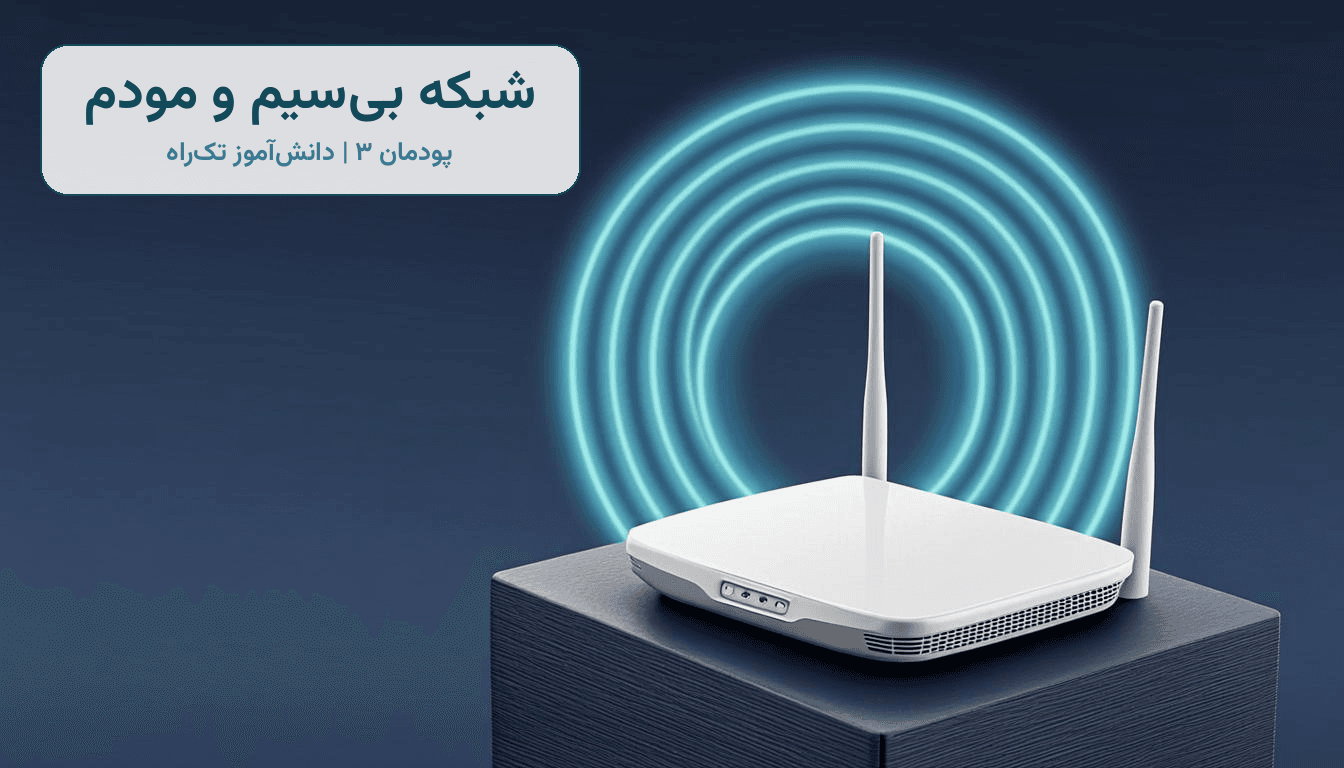
پیکربندی شبکه بیسیم و مودم؛ از کارت وایرلس تا تنظیم AP و مودم ADSL (پودمان سوم)
این مقاله بخشی از کتابخانه دانشآموزی تکراه است
کتاب درسی «نصب و نگهداری تجهیزات شبکه و سختافزار» — پایه دوازدهم، رشته شبکه و نرمافزار رایانه
امروز هیچ سازمانی بدون بخش بیسیم نمیچرخد؛ تلفنهای همراه، لپتاپها و حتی خانههای هوشمند همه با امواج رادیویی به شبکه وصل میشوند. پودمان سوم کتاب نصب و نگهداری تجهیزات شبکه و سختافزار دقیقاً همین دنیای بیسیم را باز میکند: از کارت شبکه بیسیم و استانداردهایش تا ایجاد دو نوع شبکه Ad Hoc و Infrastructure، انتخاب و پیکربندی Access Point و در نهایت راهاندازی مودم ADSL. بیاییم منظم پیش برویم.
همین الان عضو کانال تکراه شو — ابزارهای AI و راههای درآمد، اول از همه اونجا منتشر میشنعضویت رایگانکارت شبکه بیسیم و استانداردهای 802.11
همهچیز از کارت شبکه بیسیم شروع میشود؛ با دستور ncpa.cpl میتوانی وضعیت فعال یا غیرفعال بودنش را ببینی و مثل کارت سیمی برایش IP تعیین کنی. معیارهای انتخابش را بلد باش: استاندارد IEEE 802.11 خانواده بزرگ شبکههای WLAN است (نسخههای a، b، g، n، ac و جدیدتر)، محدوده فرکانسی کار 2.4GHz یا 5GHz است و سرعت انتقال داده با استاندارد رابطه مستقیم دارد. تجهیزاتی که در هر دو فرکانس کار میکنند Dual Band نامیده میشوند و قاعده طلایی این است که فرستنده و گیرنده باید در یک محدوده فرکانسی مشترک باشند وگرنه اصلاً همدیگر را نمیبینند. چند اصطلاح هم باید در دفترت باشد: فرکانس (تعداد تکرار سیگنال در ثانیه)، پهنای باند (فاصله بالاترین تا پایینترین فرکانس) و بهره آنتن (Gain) که با واحد dB یا dBi سنجیده میشود. فناوری MIMO هم با چند آنتن و چند مسیر همزمان، سرعت و کیفیت انتقال را بالا میبرد.
دو حالت شبکه بیسیم: Ad Hoc و Infrastructure
شبکه بیسیم دو حالت دارد. در حالت Ad Hoc، رایانهها مستقیم و نظیر به نظیر به هم وصل میشوند؛ برای لحظههایی که تجهیزات زیرساخت در دسترس نیست و میخواهی سریع با همگروهیات فایل جابهجا کنی عالی است. در حالت Infrastructure همه از طریق یک نقطه دسترسی (AP) ارتباط برقرار میکنند: مدیریت متمرکز دارد، امنتر و سریعتر است و به شبکه سیمی هم راحت وصل میشود. در کارگاه با دستور netsh wlan show drivers چک میکنی کارتت Ad Hoc را پشتیبانی میکند یا نه، سپس با netsh wlan set hostednetwork شبکهای با SSID و گذرواژه میسازی و با start/stop hostednetwork آن را روشن و خاموش میکنی. نام شبکه SSID حداکثر ۳۲ نویسه و گذرواژه بین ۸ تا ۶۳ نویسه است؛ و اگر Sharing را روی اینترنت فعال کنی، همه اعضای Ad Hoc از اینترنت تو استفاده میکنند — همان کاری که Mobile hotspot گوشیها میکند.
شناخت Access Point و معیارهای انتخاب آن
AP دستگاهی است که بیسیم را به سیمی وصل میکند و تجهیزات را به هم میرساند. تجهیزات بیسیم دو دستهاند: Indoor برای فضاهای داخلی با شرایط معتدل و Outdoor برای فضای باز با گرما، سرما، باران و آفتاب؛ میزان حفاظت آنها با استاندارد IP (مثل IP67) سنجیده میشود که رقم اول حفاظت در برابر گردوغبار و رقم دوم در برابر مایعات است. برای انتخاب AP باید به استانداردهای پشتیبانیشده، روشهای رمزنگاری، حالتهای کاری (مثل AP Mode، Client، Repeater، Bridge)، فرکانس و سرعت در هر باند، رتبه IP، تعداد و سرعت درگاههای شبکه، قابلیت PoE و تعداد/نوع آنتن دقت کنی. درباره آنتنها هم این سه خانواده را حفظ باش: آنتن چندجهته Omni که سیگنال را مثل نور لامپ به همه طرف میپراند (بهترین گزینه داخل ساختمان)، آنتن نیمهجهته Semi مثل Yagi و Panel که برای ارتباط نقطهبهنقطه دو ساختمان میچسبد و آنتن کاملاً متمرکز High Directional مثل Parabolic برای مسافتهای طولانی. قابلیت Beamforming هم سیگنال را بهجای پاشیدن، دقیقاً به سمت کاربران فعال هدایت میکند تا پهنای باند هر کاربر بیشتر شود.
پیکربندی AP با Firmware؛ مرحله به مرحله
برای ورود به تنظیمات AP، آدرس IP پیشفرض، نام کاربری و گذرواژه را از برچسب پشت دستگاه یا دفترچه راهنما پیدا کن (خیلی وقتها همان 192.168.1.254 یا 192.168.0.1 است)، کارت رایانهات را در همان محدوده IP تنظیم کن و با مرورگر وارد Firmware شو. در پیکربندی سریع، Operation Mode و SSID و روش امنیتی را تعیین میکنی. بعد میرسی به تنظیمات بیسیم پیشرفته: انتخاب کانال فرکانسی. در باند 2.4GHz فقط کانالهای ۱ و ۶ و ۱۱ با هم همپوشانی ندارند؛ پس کانالی را انتخاب کن که همسایههایت ازش استفاده نمیکنند و با برنامههایی مثل WiFi Analyzer محیط را اسکن کن. پهنای کانال پیشفرض 20MHz است و 40MHz سرعت بیشتری میدهد. برای امنیت بیشتر میتوانی گزینه Enable SSID Broadcast را خاموش کنی تا نام شبکه در فهرست وایفایها دیده نشود؛ کاربر باید خودش «Hidden Network» را اضافه کند و SSID حساس به بزرگ و کوچکی حروف است!
سه ابزار امنیتی دیگر در Firmware: فیلتر کردن MAC آدرس (فقط دستگاههای مجاز وصل شوند؛ مکآدرس را با دستور getmac پیدا کن)، فعال کردن AP Isolation برای جداسازی شبکه بیسیم از سیمی (وقتی نمیخواهی مهمانها به فایلهای کارگاه دسترسی داشته باشند) و تنظیمات DHCP خودِ AP برای تخصیص خودکار IP به کاربران وایرلس، حتی با رزرو IP برای رایانه هنرآموز! در پایان، Firmware را از تارنمای رسمی سازنده بهروز نگه دار — ارتقا برای حل مشکلات نرمافزاری و سازگاری با تجهیزات جدید است و اگر وسط آپدیت دستگاه خاموش شود، ممکن است خراب شود. اگر هم تنظیمات به هم ریخت، دکمه Reset را ۸ تا ۱۰ ثانیه نگه دار یا از مسیر System Tools → Factory Defaults به تنظیمات کارخانه برگرد.
حالتهای کاری AP؛ فقط دو موردش را خوب بدان
برای اتصال دو ساختمان بهصورت بیسیم، دو AP در راستای دید همدیگر نصب میکنی: AP اول در حالت Access Point میماند و AP دوم را در حالت Bridge با AP (یا Station) میگذاری؛ آنوقت در تنظیمات Bridge باید SSID و MAC و گذرواژه AP اول را وارد کنی. درس از این میگیرد که حالتهای کاری در واقع «نقش» دستگاه هستند و تغییر Mode یعنی تغییر نقش. حتماً با ping صحت اتصال به هر دو AP را چک کن.
مودم ADSL؛ دروازه اینترنت خانگی
مودم ADSL از فناوری DSL استفاده میکند و روی همان کابل تلفن موجود، همزمان صوت و داده با سرعت بالا انتقال میدهد؛ نکته مهمش این است که هرچه فاصله تا مرکز ISP بیشتر، سرعت کمتر. برای جلوگیری از تداخل صدا با داده، از جداکننده (Splitter) استفاده میشود: خط تلفن به ورودی، تلفن به یک خروجی و مودم به خروجی دیگر. مودمهای امروزی معمولاً سوئیچ و AP هم هستند (Wireless Modem Router) و برای انتخابشان به قابلیت بیسیم (سرعت، استاندارد، آنتنها)، تعداد و سرعت درگاههای LAN، داشتن Ethernet WAN، USB و تنظیمات کنترل والدین دقت کن. پیکربندی مودم هم مثل AP است: با IP پیشفرض وارد Firmware شو، اول گذرواژه را عوض کن (مسیر Management/Access Control/Passwords)، بعد اگر لازم شد IP مودم را از 192.168.1.1 به مثلاً 192.168.100.1 تغییر بده تا با شبکه کارگاه همخوان شود، و در آخر DHCP مودم را فعال کن و محدوده آدرس را مشخص کن. سرویسگیرندهها هم میتوانند مستقیم به درگاه LAN مودم وصل شوند، از طریق سوئیچ یا از طریق AP متصل به مودم — در کارگاه تفاوت این سه حالت را با دستور ping 4.2.2.4 تست میکنی.
جمعبندی برای امتحان: استانداردهای 802.11 + تفاوت Ad Hoc و Infrastructure + سه خانواده آنتن + WPA2/AES + کانالهای ۱ و ۶ و ۱۱ + Splitter مودم. همین شش تا را اگر مسلط باشی، بیش از نیمی از سؤالات پودمان سوم را داری!
💬 این مقاله رو با کلمهی کلیدی توی ربات تلگرام تکراه هم میتونی پیدا کنی و برای دوستات بفرستی.
مقالات مرتبط
نصب تجهیزات شبکه؛ راهنمای کامل و ساده پودمان اول کتاب دوازدهم
پودمان اول کتاب نصب و نگهداری تجهیزات شبکه را یکجا و به زبان ساده یاد بگیر: از کابل و سوکت و کیستون تا سوییچ و رک، تفاوت تجهیزات پسیو و اکتیو، استانداردهای T568A/B، نکات ایمنی کابلکشی و آنچه در ارزشیابی ازت میخواهند.
راهاندازی شبکه؛ آموزش کامل IP، DHCP و DNS و اشتراکگذاری منابع (پودمان دوم)
پودمان دوم کتاب شبکه دوازدهم در یک مقاله: آدرسدهی IPv4 و کلاسها، ساخت زیرشبکه، شبکه گروه کاری، حساب کاربری و گروهها، مجوزهای NTFS، نصب و تنظیم سرویسهای DHCP و DNS روی ویندوز سرور و ترفندهای کارگاه.
مدیریت متمرکز منابع شبکه؛ آموزش ADDS، GPO و DFS (پودمان چهارم)
پودمان چهارم کتاب شبکه دوازدهم به زبان ساده: ساخت شبکه Domain با Active Directory، واحد سازمانی و حساب کاربری، انواع گروه، سیاستهای گذرواژه و قفل حساب با GPO، اشتراک منابع با File Services و فضای نامی DFS.